HARU PHOTO BOOTH / 機能紹介
AI
同意後に元写真を4枚撮影し、各写真を設定済みAIサービスで個別に処理します。返された結果のみを表示し、元写真は保持します。元写真または利用可能な結果から4枚を選んで順序を決め、フレームとスタイルを別々に選びます。
モードと機能
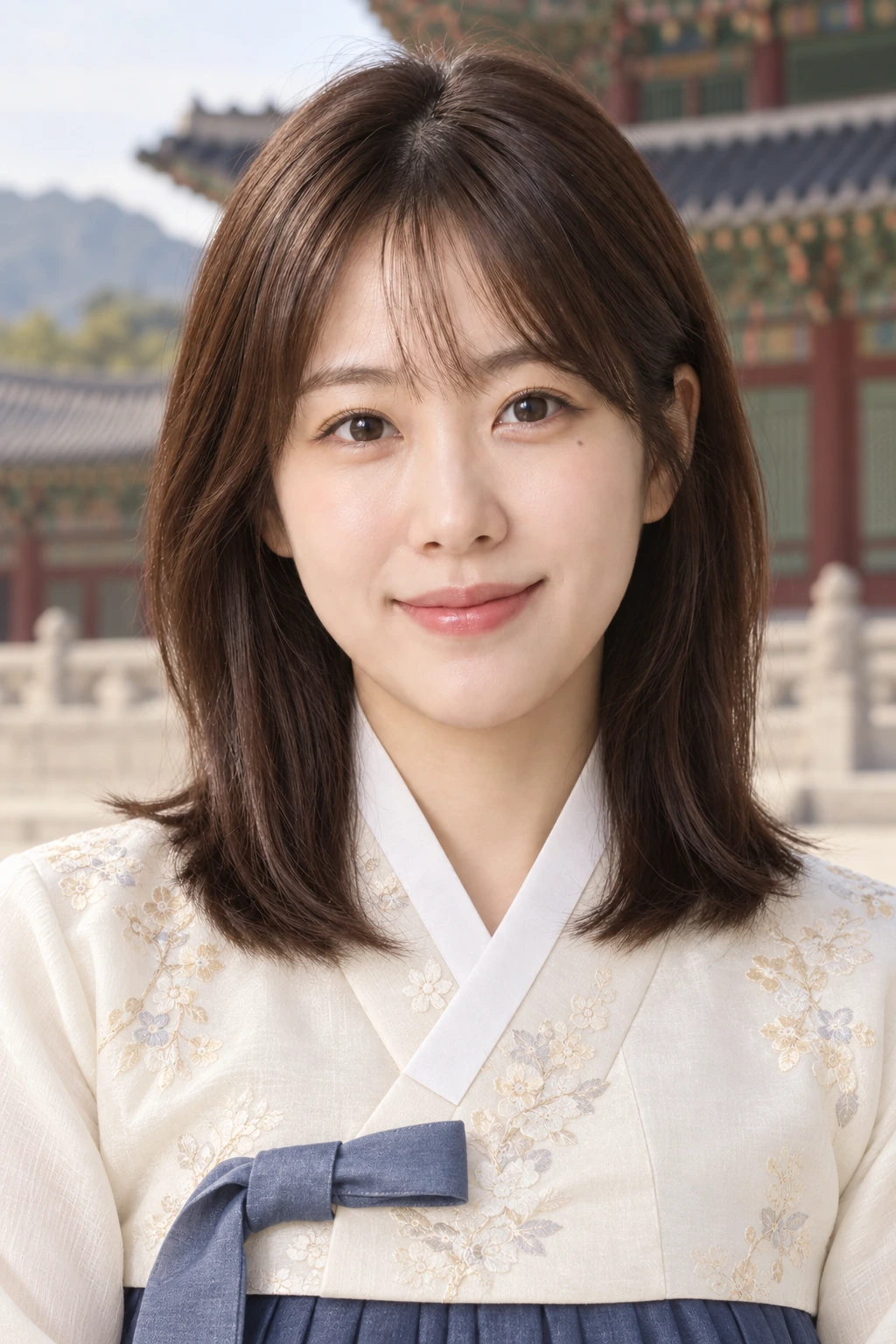
景福宮スタイル例
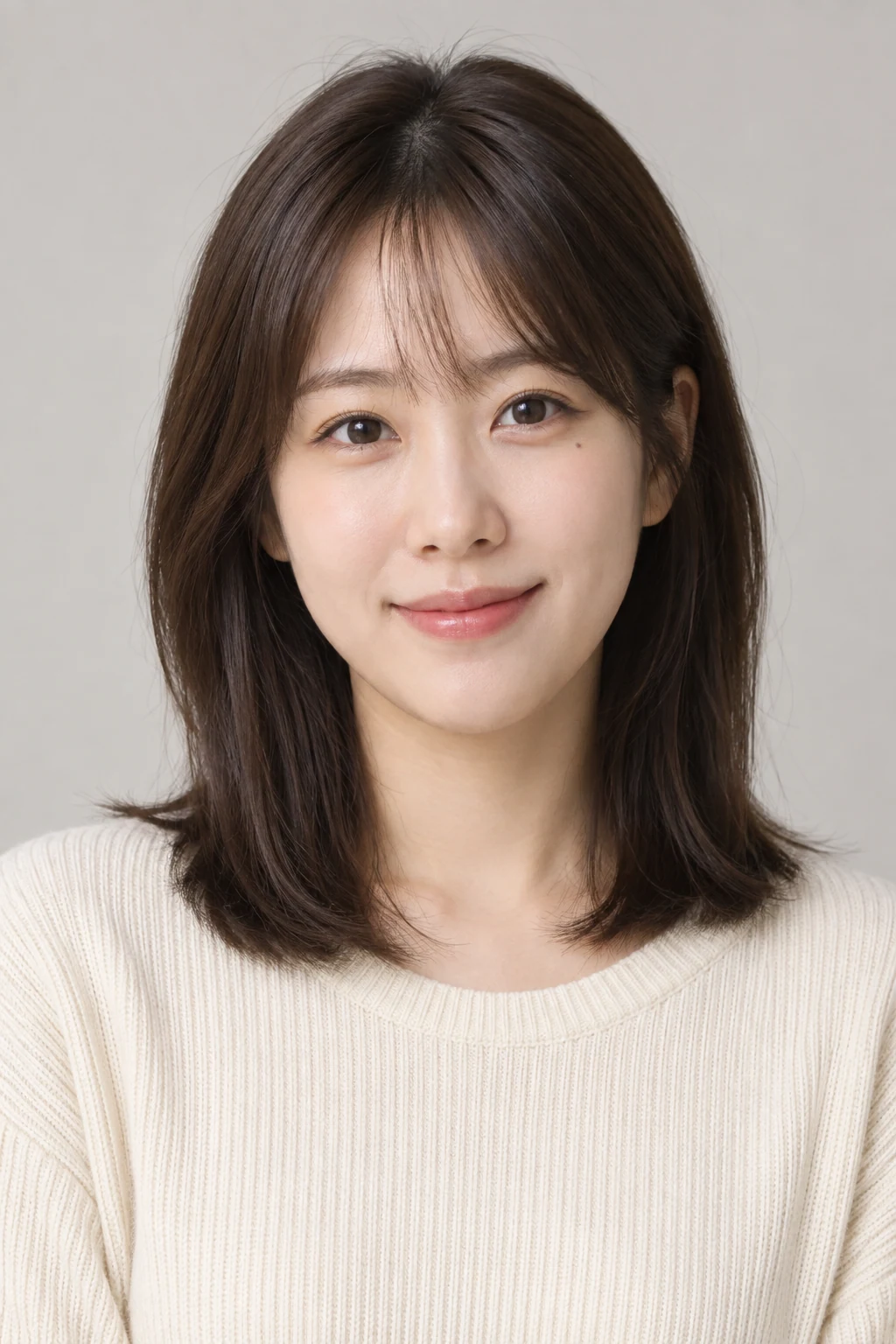
宮殿の色彩と景色に着想を得たポートレートスタイル例です。
同じ人物写真を使った、景福宮・韓屋・韓国プロフィールスタジオのAI結果例です。店舗ごとに設定できるスタイル案であり、標準搭載のプリセットではありません。
利用手順と注意
同意後に元写真を4枚撮影し、AIサービスで各写真を個別に処理します。返された結果のみ表示し、元写真は保持します。元写真または利用可能な結果から4枚を選んで順序を決め、フレームとスタイルを別々に選びます。
- 同意後に元写真を4枚撮影します。フレームとスタイルは別々に選びます。
- 設定済みのAIサービスが各写真を個別に処理します。返された結果のみ表示し、元写真は保持します。
- 元写真または利用可能な結果から4枚を選び、順序を決めて4カットの配置を確認します。
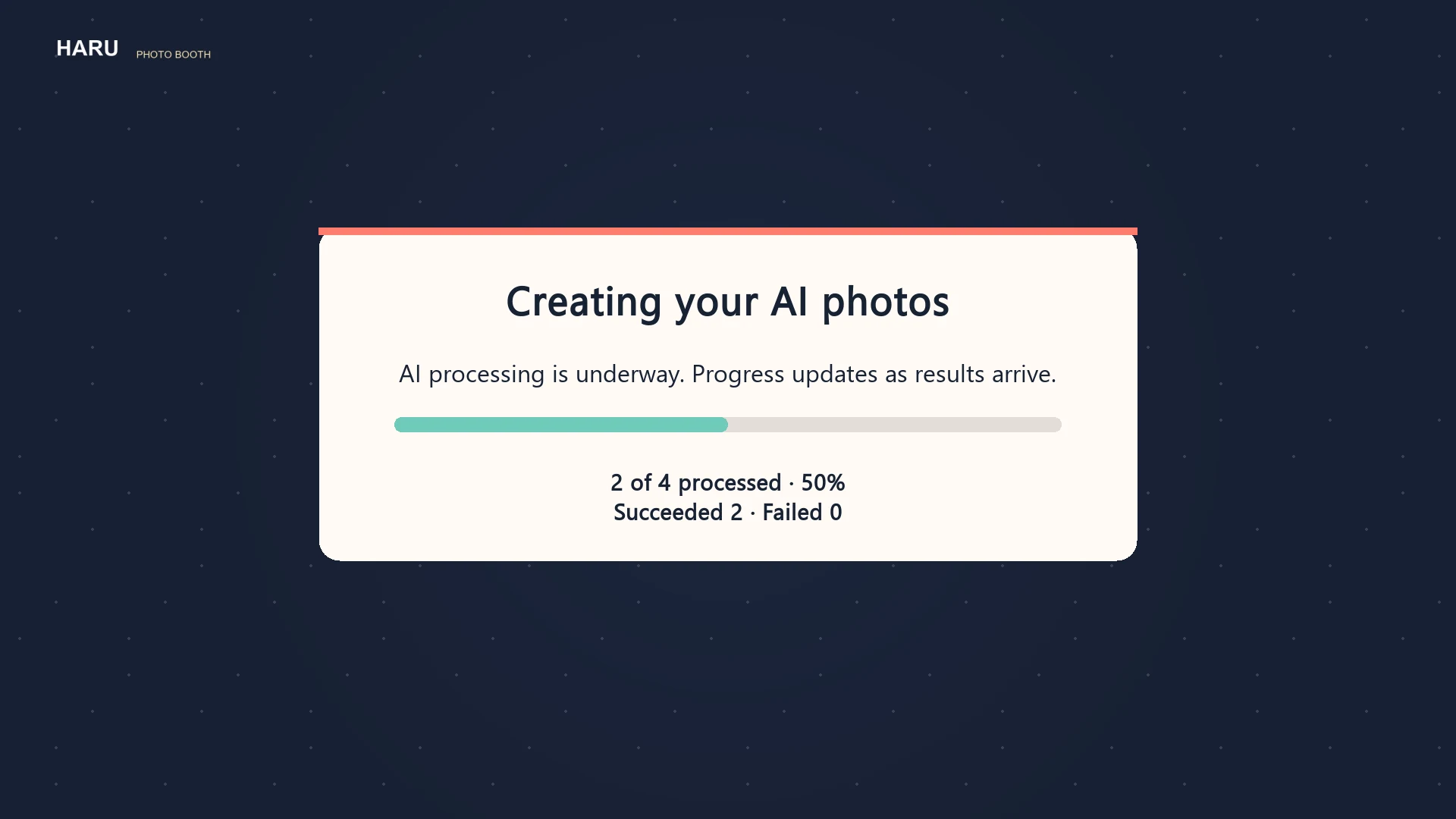
進行状況の画像は説明用のサンプル表示で、実際の生成結果ではありません。
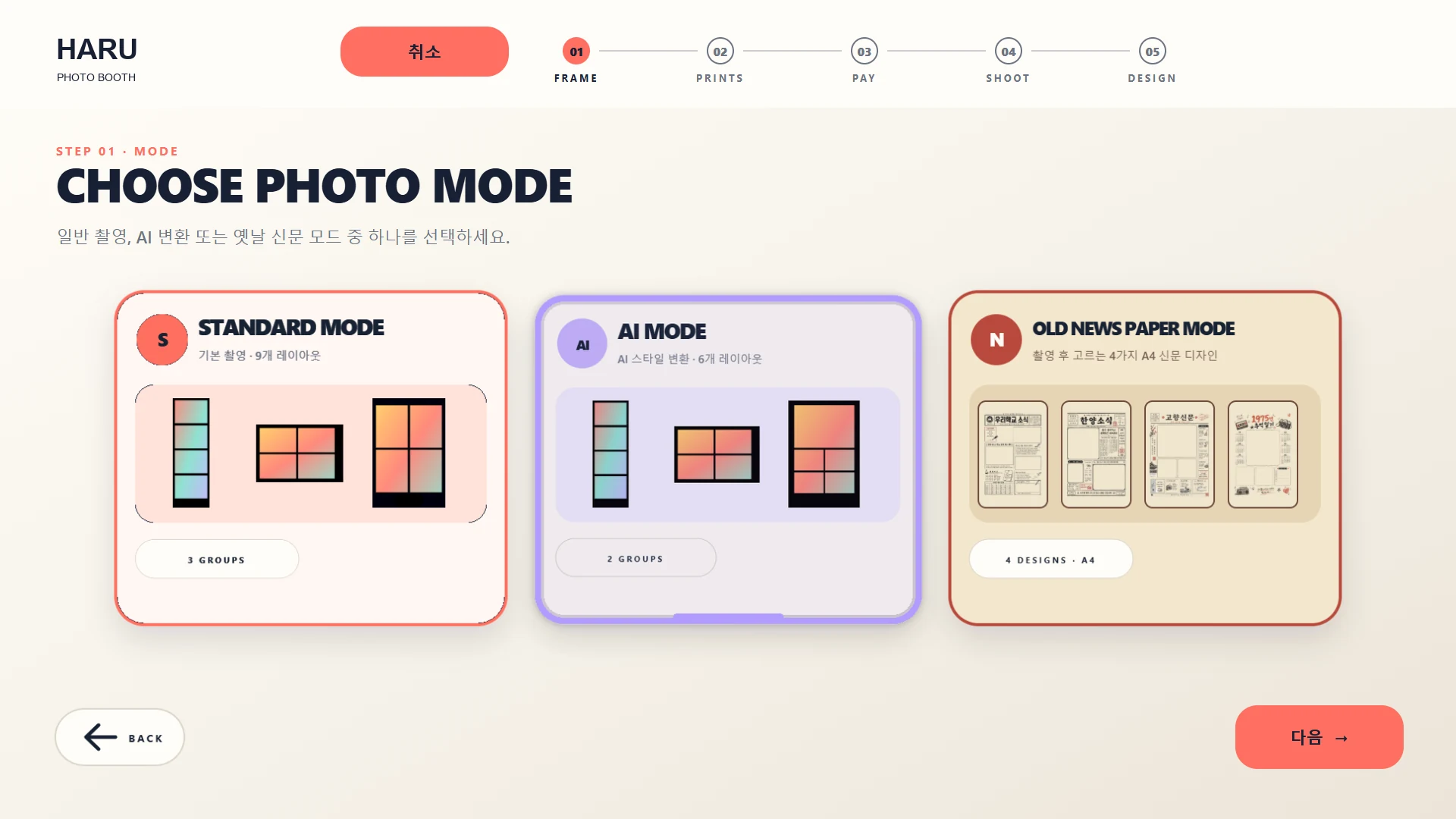
画面例